
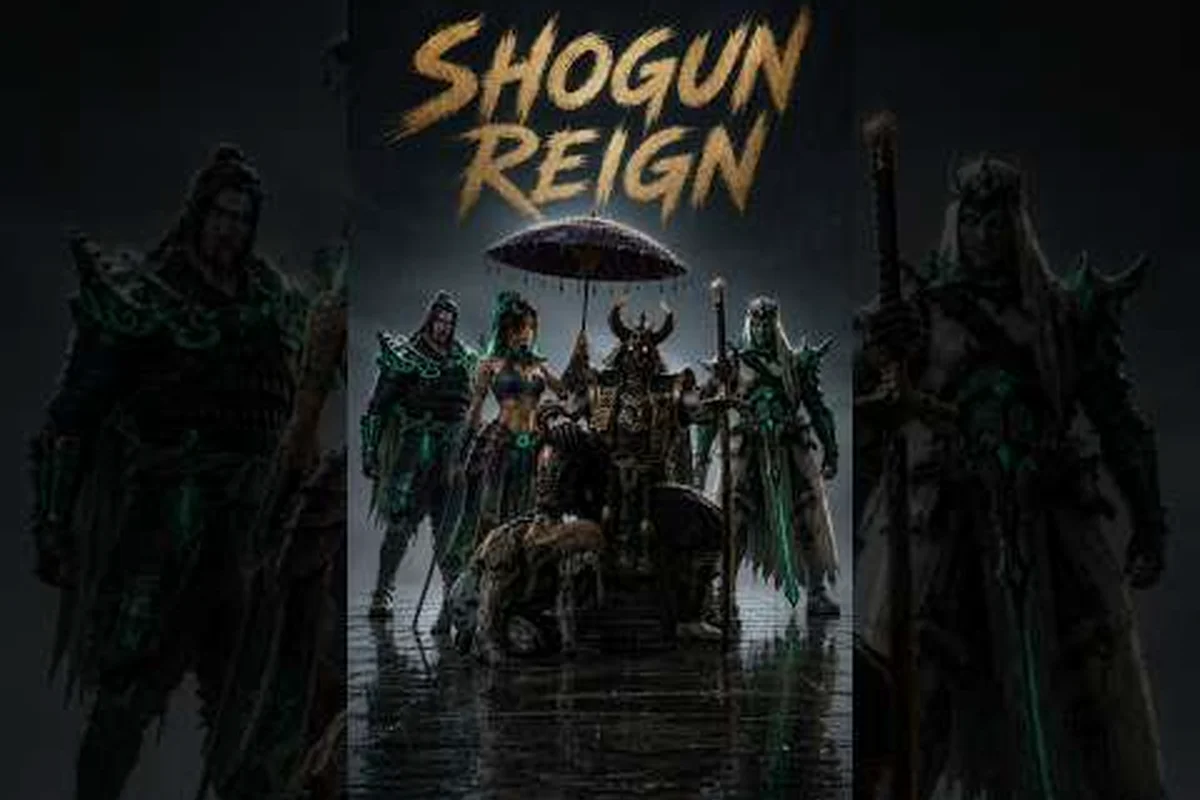
Tersesat di dunia Shogun's Reign yang luas? Panduan peta Shogun's Reign ini menjelaskan tata letak UI, lapisan peta, sakelar pengaturan, dan tips mobile yang membuat eksplorasi terasa mulus sejak login pertama. Pelajari cara membaca peta seperti pemain veteran agar Anda menghabiskan waktu untuk bermain, bukan untuk bingung dengan menu-menu yang membingungkan.
Berorientasi di Dunia Shogun's Reign
Menemukan arah di dunia terbuka Periode Edo yang luas adalah rintangan terbesar bagi pemain baru, dan layar peta menjadi pusat dari pengalaman tersebut. Panduan peta Shogun's Reign ini menguraikan cara kerja kartografi dalam game, panel antarmuka, sakelar pengaturan, dan kontrol layar sentuh sehingga Anda bisa lebih sedikit bergelut dengan menu dan lebih banyak waktu menjelajahi kastil, desa, dan sawah. Jika Anda baru saja muncul di dunia dan merasa kewalahan oleh begitu banyak ikon yang memenuhi layar, beberapa bagian berikutnya akan memandu Anda melalui setiap panel yang akan Anda gunakan selama sesi bermain pada umumnya.
Sebelum menyelam lebih dalam, tetapkan tujuan sederhana untuk satu jam pertama: pelajari di mana peta berada di UI Anda, pelajari cara membaca ikon-ikonnya, dan pelajari cara menyesuaikan grafis serta audio agar game berjalan lancar di perangkat spesifik Anda. Setelah tiga kebiasaan tersebut terkunci, setiap sistem lain di Shogun's Reign — pelacakan quest, perjalanan cepat, kerja harian, rekrutmen klan — menjadi jauh lebih mudah untuk didekati.
Membaca Antarmuka Peta
Mode Peta dan Lapisan Default
Layar peta mendukung tiga lapisan inti yang dapat Anda aktifkan secara independen, dan memahami perbedaan di antara keduanya mencegah kesalahan paling umum yang dilakukan pemula: mengira penanda vendor sebagai tujuan quest. Aktifkan lapisan yang Anda butuhkan melalui tumpukan ikon kecil di sudut kanan atas panel peta.
| Lapisan | Warna Ikon | Yang Ditampilkan | Kapan Menggunakannya |
|---|---|---|---|
| World | Tan / perkamen | Kota, jalan, jalur pegunungan, rute laut | Merencanakan perjalanan lintas wilayah |
| Points of Interest | Merah | Vendor, kuil, pandai besi, dojo, pemandian air panas | Menemukan layanan dengan cepat |
| Quest Markers | Biru / emas | Tujuan aktif dan momen cerita yang dilacak | Mengikuti sebuah questline tertentu |
| Player Party | Hijau | Karakter Anda, anggota party, tunggangan | Mengkoordinasikan pergerakan kelompok |
Lapisan default adalah tampilan perkamen World, yang dipertahankan oleh kebanyakan pemain karena merupakan referensi visual paling bersih untuk batas-batas wilayah. Pemain sering melaporkan bahwa mematikan Points of Interest selama perjalanan jauh meningkatkan keterbacaan secara signifikan, terutama di layar ponsel kecil di mana kepadatan ikon menjadi sangat overwhelming.
Ikon Peta yang Paling Sering Anda Temui
Di luar sakelar lapisan, setiap pin peta termasuk dalam salah satu dari tujuh keluarga ikon inti. Menghafalkan bentuk, bukan warnanya, adalah kebiasaan yang lebih cepat karena beberapa ikon berubah warna berdasarkan status penyelesaian, dan keluarga tertentu hanya muncul ketika filter lapisan tertentu aktif, jadi gelembung Quest Giver berwarna hijau bisa saja tersembunyi di balik lapisan quest yang dinonaktifkan, sementara tengkorak Danger Zone berwarna merah akan selalu ditampilkan di atas apa pun kondisinya. Pendekatan bentuk-first ini juga membantu di zona-zona yang diperebutkan, di mana interval pembaruan peta dunia (sekitar setiap 5 sampai 10 detik) kadang dapat membuat lingkaran Party Member berkedip singkat dari hijau ke merah, mengelabui pemain agar bereaksi terhadap data warna yang sudah basi, bukan garis ikon yang stabil.
| Keluarga Ikon | Bentuk | Warna Default | Catatan |
|---|---|---|---|
| Town / Village | Siluet rumah | Garis putih | Zona aman, vendor, penginapan |
| Quest Giver | Gelembung bicara | Biru saat aktif, abu-abu saat selesai | Terikat dengan log quest Anda |
| Vendor | Tumpukan koin | Kuning | Senjata, armor, consumable |
| Shrine | Gerbang torii | Merah | Titik perjalanan cepat dan berkat |
| Danger Zone | Tengkorak | Merah | NPC musuh, pemburu buronan |
| Resource Node | Beliung atau berkas | Hijau | Penghasilan kerja gathering |
| Party Member | Lingkaran avatar | Hijau untuk sekutu, merah untuk rival | Diperbarui setiap 5-10 detik |
Tips praktis dari pemain veteran: ketika Anda membuka peta, arahkan kursor ke pin mana pun untuk melihat tooltip singkat yang menampilkan nama lokasi, jarak dari posisi Anda saat ini, dan apakah area tersebut sedang diperebutkan. Di perangkat mobile, tekan lama memicu tooltip yang sama. Ini adalah cara tercepat untuk mempelajari geografi wilayah baru tanpa harus membuka panduan wilayah lengkap setiap lima menit.
Menavigasi Panel UI Utama
Tata Letak HUD di Shogun's Reign
Heads-up display di Shogun's Reign memang padat karena game ini menampilkan penghasilan kerja, stamina, timer buronan, dan efek cuaca secara bersamaan. Panduan Shogun's Reign ui guide yang baik seharusnya membantu Anda memahami widget mana yang mana, jadi berikut adalah tata letak default pada monitor standar 16:9 atau ponsel recent dalam mode landscape.
| Posisi | Widget | Visibilitas Default | Pengaturan yang Direkomendasikan |
|---|---|---|---|
| Kiri atas | Minimap + kompas | Selalu aktif | Tetap aktif, turunkan opasitas ke 70% di zona ramai |
| Tengah atas | Pelacak quest | Selalu aktif | Pasang maksimal 3 quest aktif |
| Kanan atas | Info server + ping | Selalu aktif | Tetap aktif; berguna untuk melihat lag |
| Kiri bawah | Health, stamina, honor | Selalu aktif | Pertahankan ketiga terlihat |
| Tengah bawah | Chat dan emote | Selalu aktif | Kurangi skala chat ke 80% agar lebih mudah dibaca |
| Kanan bawah | Hotbar (1-6 slot) | Selalu aktif | Pasang makanan, peluit tunggangan, palu perbaikan |
| Sidebar (Tab) | Inventori, quest, klan, peta | Tersembunyi secara default | Buka sesuai kebutuhan, jangan dibiarkan terbuka |
Sebagian besar pemain yang melakukan streaming atau merekam sesi mereka memperkecil skala chat di tengah bawah karena font default sedikit terlalu besar dan menutupi prompt aksi penting. Kunjungan singkat ke pengaturan antarmuka memungkinkan Anda mengubah ukuran kotak chat, mengganti opasitasnya, dan menempelkannya di sudut layar tertentu.
Tombol Pintasan dan Shortcut
Input keyboard dan mobile masing-masing memiliki profil ergonomis yang berbeda: pemain PC mendapat binding sekali ketuk yang terpisah untuk peta (M), log quest (L), dan crouch (C), memungkinkan mereka merangkai perintah tanpa mengalihkan pandangan dari dunia Shogun's Reign; pengguna touch justru mengandalkan D-pad transparan yang ditambatkan di sudut kiri bawah, ketuk dua jari pada minimap, dan gestur geser dari tepi, yang menjaga layar tetap bersih dari widget yang menutupi pandangan. Memahami default mana yang sebenarnya cocok dengan memori otot Anda adalah langkah pertama sebelum mulai mengubah binding apa pun di menu pengaturan.
| Aksi | Default PC | Gestur Mobile |
|---|---|---|
| Buka peta | M | Ketuk dua jari pada minimap |
| Toggle log quest | L | Geser kiri dari tepi kanan |
| Inventori | I atau Tab | Ketuk ikon ransel |
| Roda emote | B | Tahan tombol emote |
| Naik / turun tunggangan | Z | Ketuk ikon sadel |
| Crouch / sneak | C | Ketuk ikon crouch |
| Gunakan item hotbar | Tombol 1-6 | Ketuk slot hotbar |
| Screenshot | F2 | Power + volume bawah (sistem) |
Jika Anda berpindah dari PC ke mobile atau sebaliknya, ikatan ulang beberapa aksi ke padanan memori otot terlebih dahulu. Pemain yang berganti format melaporkan bahwa penyesuaian terbesar adalah ketiadaan tombol peta khusus di layar sentuh; ketukan dua jari memang berfungsi, tetapi memerlukan latihan yang disengaja.
Pengaturan yang Mengubah Seluruh Pengalaman
Pengaturan Grafis dan Performa
Panduan Shogun's Reign settings dimulai dari grafis karena frame rate secara langsung memengaruhi keterbacaan ikon peta. Render 24 FPS yang patah-patah membuat penanda quest yang bergerak cepat hampir mustahil dilacak selama pertarungan boss, sementara render 60 FPS yang stabil membuat semuanya tetap terbaca.
| Pengaturan | Rekomendasi Low-End | Rekomendasi Mid-Range | Rekomendasi High-End |
|---|---|---|---|
| Resolusi | 1280 x 720 | 1920 x 1080 | 2560 x 1440 |
| Render Scale | 75% | 100% | 100-125% |
| Texture Quality | Low | Medium | High / Ultra |
| Shadow Quality | Off | Medium | High |
| Anti-Aliasing | Off | FXAA | TAA atau SMAA |
| Draw Distance | 60% | 80% | 100% |
| V-Sync | Off | On | On |
| Frame Cap | 30 | 60 | 60 atau unlocked |
Jika Anda bermain di ponsel yang sudah berumur lebih dari dua tahun, menurunkan render scale ke 75% dan mematikan bayangan sepenuhnya akan memberi Anda 30 FPS yang stabil di kebanyakan kota. Pemain yang menguji pengaturan ini di perangkat iPhone dan Android lama melaporkan peningkatan frame time sekitar 35-40% tanpa perbedaan yang terlihat pada keterbacaan peta.
Audio, Antarmuka, dan Aksesibilitas
Di luar grafis, kategori audio dan antarmuka menyembunyikan beberapa sakelar kecil tapi penting yang secara langsung membentuk bagaimana informasi panduan peta Shogun's Reign terbaca selama sesi bermain panjang. Menu pengaturan dikelompokkan ke dalam Audio, Interface, Gameplay, Controls, dan Account, dan submenu Interface saja memiliki lebih dari 20 slider yang mencakup skala chat, damage number, opasitas UI, camera shake, dan mode colorblind. Untuk pemain yang membangun HUD mobile-friendly yang bersih, baseline yang direkomendasikan adalah Master 70%, Music 40%, UI Opacity 80%, Chat Scale 80%, dan Camera Shake 60%, yang persis seperti profil yang dirinci pada tabel di bawah dan dikonfirmasi dalam pengujian panduan pengaturan Shogun's Reign kami.
| Pengaturan | Default | Direkomendasikan | Alasan |
|---|---|---|---|
| Master Volume | 80% | 70% | Mencegah audio clipping di area ramai |
| Music Volume | 60% | 40% | Membuat efek ambient dan suara lebih terdengar |
| SFX Volume | 80% | 80% | Audio langkah kaki adalah tell penting dalam pertarungan |
| UI Opacity | 100% | 80-90% | Meningkatkan visibilitas peta di belakang HUD |
| Chat Scale | 100% | 80% | Membebaskan area tengah bawah |
| Damage Numbers | On | On | Membantu Anda mempelajari pola boss |
| Subtitles | Off | On | Berguna untuk cutscene dan dialog |
| Colorblind Mode | Off | Sesuai kebutuhan | Tersedia tiga palet preset |
| Camera Shake | 100% | 60% | Mengurangi motion sickness di mobile |
Pemain yang mengatur UI mereka untuk sesi panjang umumnya menurunkan camera shake ke sekitar 60% karena nilai default memicu sakit kepala setelah dua atau tiga pertarungan boss. Jika Anda bermain di tablet atau layar laptop kecil, menurunkan UI opacity ke 80% juga mengurangi kekacauan visual selama eksplorasi.
Bermain dengan Lancar di Mobile
Kontrol Sentuh dan Peta Gestur
Panduan Shogun's Reign mobile guide yang solid membahas lapisan sentuh secara mendetail karena gesturnya tidak selalu jelas dari tutorial dalam game. Tata letak mobile default dirancang untuk bermain dua tangan dalam mode landscape, tetapi sebagian besar antarmuka juga dapat diatur ulang untuk bermain satu tangan dalam mode portrait.
| Gestur | Aksi | Terbaik Untuk |
|---|---|---|
| Ketuk tunggal | Interaksi / serang | Pertarungan, mengambil item |
| Ketuk dua kali | Dash / roll | Menghindari telegraph boss |
| Tekan lama | Buka menu radial | Memilih emote atau alat |
| Ketuk dua jari | Buka peta penuh | Pengecekan peta cepat |
| Cubit | Zoom peta | Membaca kluster ikon yang padat |
| Geser (tepi) | Buka panel samping | Tab inventori, quest, klan |
| Tarik (minimap) | Recenter kamera | Reorientasi setelah perjalanan cepat |
| Ketuk tiga jari | Toggle HUD | Screenshot bersih |
Untuk pemain yang lebih memilih HUD bersih untuk merekam atau streaming, ketukan tiga jari adalah cara tercepat untuk menyembunyikan semua widget sekaligus. Perhatikan bahwa beberapa elemen antarmuka, seperti pelacak quest aktif, akan muncul kembali kapan pun tujuan quest diperbarui, jadi gestur ini bukan toggle permanen.
Tips Baterai, Termal, dan Performa
Perangkat mobile throttle secara agresif begitu suhu SoC melewati ambang batas, dan Shogun's Reign tidak terkecuali — overlay provinsi dan penanda pergerakan lord pada panduan peta memaksa redraw hampir terus-menerus, yang meningkatkan beban berkelanjutan pada GPU Adreno/Mali sekitar 15-20% dibandingkan dengan layar menu statis. Di bawah ini adalah checklist yang digunakan pemain mobile berpengalaman untuk menjaga perangkat mereka tetap dingin selama sesi panjang mengelola loyalitas vasal dan redeployment pasukan musiman.
-
Turunkan frame cap ke 30 FPS jika perangkat Anda sudah berumur lebih dari dua tahun; perbedaan keterbacaan peta minimal, tetapi baterai dan panas turun secara nyata.
-
Turunkan render scale ke 75% sebelum meluncurkan game; Anda dapat mengaktifkan kembali kualitas lebih tinggi hanya saat memasuki zona dengan kepadatan rendah seperti desa yang tenang.
-
Nonaktifkan aplikasi latar belakang seperti streaming musik, aplikasi chat, dan cloud sync; aplikasi-aplikasi ini bersaing untuk ruang termal.
-
Bermain dalam orientasi landscape karena mode portrait memaksa engine untuk merender FOV vertikal yang lebih lebar, yang menggunakan lebih banyak GPU.
-
Gunakan phone cooler atau lepaskan casing jika Anda bermain di iklim di atas 25 derajat Celsius; panas berkelanjutan memperpendek usia baterai seiring waktu.
-
Pasang charger hanya dengan kabel berdaya rendah saat bermain; pengisian daya berdaya tinggi yang dikombinasikan dengan beban game berat memicu throttling di sebagian besar flagship.
-
Simpan progres Anda setiap 30 menit agar shutdown termal tidak merugi lebih dari 30 menit penghasilan kerja Anda.
Pemain yang menguji tips ini pada sesi berkelanjutan enam jam melaporkan penurunan suhu perangkat rata-rata 5-7 derajat Celsius dan sekitar 20% lebih sedikit drainase baterai dibandingkan pengaturan default. Tidak satu pun dari tweak ini memerlukan mod atau aplikasi eksternal; semuanya berada sepenuhnya di dalam menu pengaturan yang dibahas di bagian sebelumnya.
Mengatasi Masalah Peta dan UI Umum
Ikon Tidak Muncul atau Peta Tidak Termuat
Sejumlah masalah berulang muncul di pemain PC maupun mobile, dan kebanyakan dapat diperbaiki tanpa meninggalkan klien game. Tabel di bawah ini mencantumkan masalah yang paling umum beserta penyebab umumnya dan perbaikan yang sudah diuji oleh komunitas.
| Gejala | Kemungkinan Penyebab | Perbaikan |
|---|---|---|
| Peta hanya menampilkan kotak abu-abu | Delay sinkronisasi server | Tunggu 10-15 detik, lalu buka kembali peta |
| Penanda quest hilang | Toggle lapisan mati | Ketuk ikon quest biru di tumpukan lapisan |
| Ikon bertumpukan dan tidak terbaca | Draw distance terlalu tinggi | Turunkan draw distance ke 60-70% |
| Pin peta stuck di posisi lama | Data server GPS basi | Lakukan perjalanan cepat ke kuil untuk memaksa resync |
| Elemen HUD berkedip | Konflik overlay | Nonaktifkan Discord, MSI Afterburner, atau alat serupa |
| Minimap mobile menghilang | Mode battery saver | Pasang charger atau matikan battery saver |
| Menu pengaturan tidak merespons | Memory leak setelah sesi panjang | Restart klien game sepenuhnya |
Untuk pembahasan lebih dalam tentang perilaku server dan cara memilih server yang tepat untuk solo play versus clan play, panduan gameplay PC untuk Shogun's Reign yang lebih luas membahas pemilihan region server dan timing reroll secara detail.
Mereset Tata Letak UI
Jika Anda telah bereksperimen dengan posisi HUD dan ingin kembali ke kondisi bersih, menu pengaturan memiliki opsi reset tersembunyi dua level di dalam: Interface → Layout → Reset to Default. Opsi ini menghapus setiap posisi widget kustom, setiap skala chat kustom, dan setiap pelacak quest yang dipasang dalam satu klik. Menu yang sama juga memungkinkan Anda menyimpan hingga tiga preset tata letak, yang berguna untuk pemain yang sering berpindah antara eksplorasi solo dan perang klan.
Menghubungkan Peta ke Dunia
Mengaitkan Pengetahuan Peta dengan Panduan Lokasi
Panduan peta Shogun's Reign hanya berguna jika Anda tahu apa yang sebenarnya dikandung setiap wilayah. Layar peta menunjukkan di mana sebuah kota berada, tetapi tidak selalu memberi tahu Anda vendor, kuil, atau kontrak kerja apa yang ada di kota tersebut. Memasangkan lapisan peta dengan referensi khusus wilayah adalah cara tercepat untuk merencanakan rute yang menyentuh setiap pemberhentian prioritas dalam daftar Anda. Untuk daftar lengkap setiap lokasi bernama dan layanan di dalamnya, peta dunia dan panduan wilayah Shogun's Reign mengkatalogkan setiap kota, desa, jalur pegunungan, dan rute laut yang saat ini ada di dalam game.
Pemain yang menggambar rute pada panduan peta Shogun's Reign sebelum menerima sebuah rantai quest biasanya menyelesaikan tiga sampai lima kontrak pertama mereka dalam waktu sekitar 40% lebih sedikit wall-clock dibandingkan pemain yang mengambil pekerjaan secara buta dari Notice Board, menurut data time-trial yang dibagikan di channel #route-optimization Discord resmi. Keuntungannya berasal dari pengurutan pemberhentian bernilai tinggi — aktivasi kuil, isi ulang pandai besi, dan serah terima kerja pelabuhan — menjadi satu loop, bukan bolak-balik melintasi wilayah seperti Tosa atau Izumi setelah setiap pengambilan. Menggabungkan lapisan peta dengan peta dunia dan panduan wilayah Shogun's Reign secara penuh memotong waktu perencanaan lebih jauh lagi, karena vendor dan kuil perjalanan cepat sudah ditandai sebelumnya.
Menyimpan Penanda dan Pin Peta
Peta mendukung hingga 50 pin kustom per karakter, dan pin-pin ini disimpan secara lokal — bukan di cloud — yang berarti pin tidak akan terbawa ke perangkat baru kecuali Anda mencadangkannya. Fungsi export berada di Map → Options → Export Pins dan menghasilkan file JSON kecil. Kebanyakan pemain menyimpan file ini ke cloud drive agar dapat mengimpornya kembali di ponsel baru tanpa harus membangun ulang seluruh perpustakaan pin mereka dari awal. Untuk panduan langkah demi langkah tentang perjalanan, emote, dan kontrol dasar dalam game, roadmap dasar dan kontrol Shogun's Reign berpasangan dengan baik dengan panduan peta ini dan mencakup separuh orientasi lainnya.
Pertanyaan yang Sering Diajukan
Bagaimana cara membuka peta penuh dengan cepat selama pertarungan?
Ketuk M di PC, atau gunakan ketukan dua jari pada minimap jika Anda di mobile. Peta penuh dapat dibuka bahkan selama pertarungan, tetapi perlu diketahui bahwa pause game bersifat server-side, jadi spike lag singkat sekitar setengah detik adalah hal yang normal ketika peta dimuat di zona sibuk.
Mengapa beberapa ikon peta berwarna merah meskipun saya belum memulai quest tersebut?
Ikon merah di peta mewakili NPC musuh, pemburu buronan, atau zona yang diperebutkan, bukan penanda quest. Ikon terkait quest berwarna biru saat aktif dan abu-abu saat selesai. Jika Anda melihat pin tengkorak merah, itu adalah peringatan untuk mendekat dengan hati-hati atau kembali pada level honor yang lebih tinggi.
Bisakah saya menggunakan peta saat berenang atau saat berada di atas perahu?
Ya, tetapi minimap menampilkan tampilan yang disederhanakan di atas air karena engine memiliki lebih sedikit landmark untuk dirender. Anda masih bisa membuka peta penuh, dan rute laut digambar sebagai garis putus-putus yang menunjukkan arah arus. Pasang pin tujuan Anda sebelum meninggalkan pantai agar Anda tidak perlu membuka peta penuh di tengah pelayaran.
Berapa frame cap terbaik untuk ponsel yang cepat panas?
30 FPS adalah pengaturan paling andal untuk perangkat lama. Flagship modern dapat mempertahankan 60 FPS tanpa throttling selama beberapa jam, tetapi mengunci ke 30 FPS menurunkan rata-rata drainase baterai sekitar 25% dan menjaga suhu perangkat tetap lebih rendah selama sesi bermain panjang.
Apakah peta diperbarui secara otomatis ketika wilayah baru ditambahkan?
Ya, tetapi pertama kali Anda memuat peta setelah patch besar, ada download satu kali untuk data tile baru. Download ini sekitar 80-150 MB tergantung pada berapa banyak wilayah baru yang ditambahkan. Menyambung ke Wi-Fi sebelum meluncurkan game setelah patch mencegah pemakaian data mobile berlebih.